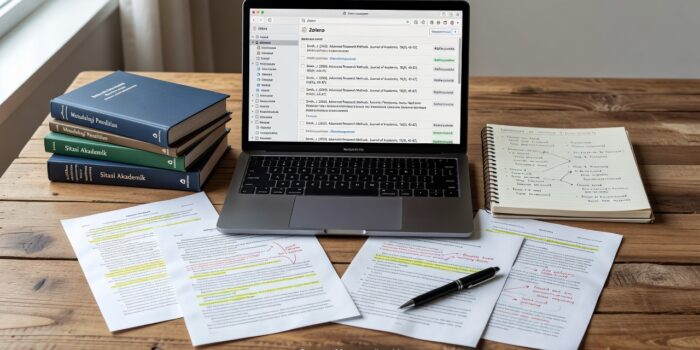
Panduan Lengkap Zotero Citation Agar Daftar Pustaka Rapi

Panduan Lengkap Zotero Citation Agar Daftar Pustaka Rapi
Banyak mahasiswa dan peneliti menghabiskan waktu berjam-jam hanya untuk merapikan daftar pustaka — menyesuaikan format APA, memastikan titik koma di tempat yang benar, atau mengecek urutan nama penulis satu per satu. Padahal, Zotero citation hadir untuk menyelesaikan semua masalah itu secara otomatis. Alat manajemen referensi ini sudah digunakan jutaan peneliti di seluruh dunia dan, kabar baiknya, sepenuhnya gratis.
Zotero bukan sekadar tempat menyimpan referensi. Ia mampu menghasilkan daftar pustaka dalam ratusan format gaya kutipan — mulai APA, MLA, Chicago, hingga Vancouver — hanya dengan beberapa klik. Coba bayangkan betapa efisiennya proses penulisan skripsi atau jurnal ketika kutipan sudah tertata rapi secara otomatis di dokumen Anda.
Nah, panduan ini akan membawa Anda dari awal: mulai dari cara menginstal, menambahkan referensi, hingga menghasilkan daftar pustaka yang bersih dan terstruktur. Tidak perlu latar belakang teknis khusus — siapa pun bisa langsung mempraktikkannya.
Cara Mengatur Zotero Citation dari Awal hingga Siap Pakai
Instalasi Zotero dan Plugin Word Processor
Langkah pertama adalah mengunduh aplikasi Zotero dari situs resminya di zotero.org. Tersedia versi untuk Windows, macOS, dan Linux — semuanya gratis tanpa biaya lisensi. Setelah instalasi selesai, Zotero otomatis menawarkan pemasangan plugin untuk Microsoft Word atau LibreOffice.
Plugin ini yang menjadi jembatan antara Zotero dan dokumen tulisan Anda. Setelah terpasang, akan muncul tab atau toolbar “Zotero” langsung di Word. Dari sinilah Anda bisa menyisipkan kutipan dan membuat daftar pustaka tanpa harus keluar dari dokumen.
Cara Menambahkan Referensi ke Zotero
Ada beberapa cara menambahkan sumber ke koleksi Zotero. Cara tercepat adalah menggunakan Zotero Connector, ekstensi browser yang tersedia untuk Chrome, Firefox, dan Edge. Ketika membuka halaman jurnal, buku, atau artikel berita, cukup klik ikon Connector di browser — referensi tersimpan otomatis lengkap dengan metadata.
Cara kedua adalah memasukkan referensi lewat DOI atau ISBN. Klik ikon “Add Item by Identifier” di Zotero, masukkan angkanya, dan semua data bibliografi terisi sendiri. Untuk sumber yang tidak punya DOI, Anda bisa menambahkan referensi secara manual dengan memilih jenis sumber terlebih dahulu — buku, artikel jurnal, laporan, situs web, dan sebagainya.
Menggunakan Zotero untuk Membuat Daftar Pustaka yang Rapi
Menyisipkan Kutipan In-Text secara Otomatis
Di dalam dokumen Word, tempatkan kursor di akhir kalimat yang perlu dikutip, lalu klik “Add/Edit Citation” dari toolbar Zotero. Sebuah kotak pencarian akan muncul — ketik nama penulis atau judul sumber, pilih referensi yang tepat, klik Enter. Kutipan in-text langsung muncul dalam format yang sudah dipilih, misalnya (Pratama, 2024) untuk gaya APA.
Jika satu kalimat merujuk lebih dari satu sumber, Anda bisa memilih beberapa referensi sekaligus dalam satu sesi. Zotero mengatur urutan dan formatnya secara otomatis — tidak perlu repot memikirkan apakah koma atau titik koma yang digunakan.
Membuat Daftar Pustaka Otomatis di Akhir Dokumen
Setelah semua kutipan masuk, buat daftar pustaka hanya dengan klik “Add/Edit Bibliography” di toolbar Zotero. Seluruh referensi yang pernah dikutip akan muncul secara alfabetis, terformat sesuai gaya kutipan yang dipilih di awal. Tidak ada lagi sumber yang ketinggalan atau salah format.
Menariknya, Zotero juga memperbarui daftar pustaka secara dinamis. Kalau di tengah proses penulisan Anda menambah atau menghapus kutipan, daftar pustaka langsung ikut berubah. Fitur sinkronisasi otomatis ini yang membuat Zotero jauh lebih efisien dibanding mengetik referensi satu per satu.
Kesimpulan
Mengelola referensi akademik tidak harus memakan waktu dan tenaga berlebih. Dengan Zotero citation, proses mulai dari menyimpan sumber, menyisipkan kutipan, hingga menghasilkan daftar pustaka bisa dilakukan secara otomatis dan akurat. Hasilnya pun konsisten — tidak ada risiko salah format karena faktor kelelahan atau kelupaan.
Di 2026, ketika volume literatur ilmiah terus bertambah dan tuntutan akurasi akademik semakin tinggi, menguasai Zotero bukan lagi pilihan melainkan kebutuhan praktis. Mulai dari mahasiswa S1 hingga peneliti senior, siapa pun yang sering berurusan dengan penulisan ilmiah akan merasakan manfaat nyata dari alat ini.
FAQ
Apakah Zotero bisa digunakan untuk format daftar pustaka APA 7?
Ya, Zotero mendukung APA edisi ke-7. Pilih gaya kutipan “American Psychological Association 7th edition” dari menu Document Preferences, dan semua kutipan serta daftar pustaka akan menyesuaikan format tersebut secara otomatis.
Bagaimana cara mengubah gaya kutipan di Zotero setelah dokumen selesai ditulis?
Buka dokumen Word, klik “Document Preferences” di toolbar Zotero, lalu pilih gaya kutipan yang diinginkan. Zotero akan memperbarui seluruh kutipan in-text dan daftar pustaka sesuai format baru — tanpa perlu mengubah satu per satu secara manual.
Apakah Zotero bisa digunakan tanpa koneksi internet?
Zotero bisa digunakan secara offline untuk menyisipkan kutipan dan membuat daftar pustaka dari referensi yang sudah tersimpan di koleksi lokal. Koneksi internet hanya diperlukan saat menggunakan Zotero Connector untuk menyimpan referensi dari browser atau saat melakukan sinkronisasi ke akun Zotero.