


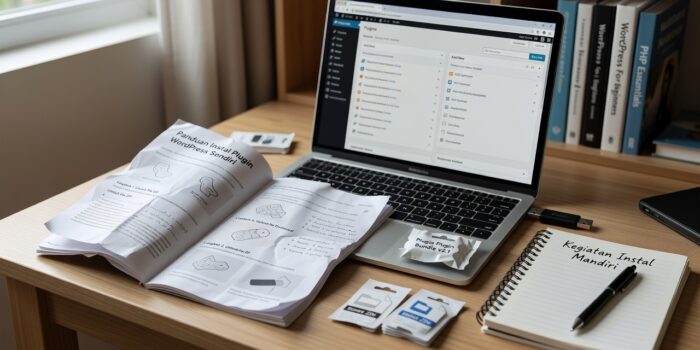
Kegiatan Instal Plugin WordPress Sendiri Tanpa Bantuan Developer
Banyak pemilik website yang masih menganggap urusan teknis seperti instal plugin WordPress adalah pekerjaan khusus developer. Padahal, kegiatan instal plugin WordPress sendiri sebenarnya bisa dilakukan siapa saja — termasuk yang baru pertama kali menyentuh dashboard WordPress. Prosesnya jauh lebih sederhana dari yang dibayangkan.
Di 2026 ini, WordPress terus memperbarui antarmuka penggunanya agar makin ramah bagi pemula. Tidak sedikit yang akhirnya berhasil memasang plugin pertama mereka hanya dalam hitungan menit, tanpa harus menghubungi developer atau mengeluarkan biaya tambahan. Menariknya, kemampuan ini membuka banyak pintu — mulai dari optimasi kecepatan situs, keamanan, hingga SEO.
Nah, sebelum mulai, ada dua cara utama untuk instal plugin di WordPress: lewat dashboard langsung atau upload file `.zip` secara manual. Keduanya punya situasi penggunaan masing-masing, dan kita akan bahas keduanya dengan langkah yang jelas dan praktis.
Cara Instal Plugin WordPress Lewat Dashboard Admin
Metode ini adalah yang paling umum dan paling mudah. Cocok untuk plugin yang sudah tersedia di direktori resmi WordPress.org.
Langkah Instal Plugin Melalui Menu “Tambah Baru”
Masuk ke dashboard WordPress Anda, lalu arahkan kursor ke menu Plugin di sidebar kiri. Klik “Tambah Plugin Baru” atau “Add New Plugin” jika tampilan masih dalam bahasa Inggris. Di halaman ini, Anda akan menemukan kolom pencarian di sudut kanan atas.
Ketik nama plugin yang ingin dipasang — misalnya “Yoast SEO” atau “WooCommerce” — lalu tekan Enter. Setelah hasil muncul, klik tombol “Pasang Sekarang” pada plugin yang sesuai. WordPress akan mengunduh dan memproses instalasi secara otomatis. Setelah selesai, tombol tersebut akan berubah menjadi “Aktifkan” — klik sekali lagi, dan plugin siap digunakan.
Tips Memilih Plugin yang Aman dan Tepat
Jangan asal pilih plugin hanya karena namanya terdengar familiar. Perhatikan tiga hal ini sebelum mengklik “Pasang”: jumlah instalasi aktif, rating bintang, dan tanggal pembaruan terakhir. Plugin yang bagus biasanya diperbarui dalam 3 bulan terakhir dan memiliki ratusan ribu instalasi aktif.
Hindari plugin yang belum diperbarui lebih dari satu tahun — risikonya terhadap keamanan dan kompatibilitas cukup nyata. Banyak kasus website lambat atau error justru berasal dari plugin usang yang dibiarkan aktif.
Cara Instal Plugin WordPress Secara Manual via Upload File ZIP
Metode ini diperlukan ketika plugin didapatkan dari sumber di luar direktori WordPress.org — misalnya plugin premium berbayar yang diunduh dari marketplace tertentu.
Proses Upload File Plugin ZIP ke Dashboard
Masih di halaman “Tambah Plugin Baru”, kali ini klik tombol “Upload Plugin” yang berada di bagian atas halaman. Sebuah area upload akan muncul, meminta Anda memilih file `.zip` dari komputer. Pilih file plugin yang sudah diunduh sebelumnya, lalu klik “Pasang Sekarang”.
WordPress akan memproses file tersebut dan menampilkan halaman konfirmasi jika instalasi berhasil. Klik “Aktifkan Plugin” untuk langsung mengaktifkannya. Proses ini biasanya memakan waktu kurang dari 30 detik, tergantung ukuran file dan kecepatan koneksi internet.
Yang Perlu Dicek Setelah Plugin Aktif
Setelah plugin aktif, jangan langsung tutup halaman. Cek apakah muncul notifikasi error atau peringatan di bagian atas dashboard — ini tanda ada konflik dengan plugin lain atau versi PHP yang tidak kompatibel. Selalu uji plugin baru di halaman staging atau environment testing jika website sudah aktif melayani pengunjung.
Selain itu, periksa kecepatan halaman sebelum dan sesudah instalasi menggunakan tools seperti Google PageSpeed Insights. Beberapa plugin memang punya dampak signifikan terhadap performa, jadi penting untuk memantaunya sejak awal.
Kesimpulan
Kegiatan instal plugin WordPress sendiri bukan lagi hal yang menakutkan atau rumit. Dengan dua metode yang sudah dijelaskan — lewat dashboard dan upload manual — siapa pun bisa melakukannya tanpa harus bergantung pada developer. Yang dibutuhkan hanya ketelitian dalam memilih plugin dan sedikit kebiasaan memeriksa hasilnya setelah instalasi selesai.
Semakin sering melakukan kegiatan ini, semakin terasa alurnya. Banyak pengelola website mandiri di 2026 yang justru memulai perjalanan teknisnya dari langkah sederhana seperti ini. Jadi, tidak ada alasan untuk menunda — coba langsung dari dashboard WordPress Anda sekarang.
FAQ
Apakah instal plugin WordPress bisa dilakukan tanpa coding?
Ya, sepenuhnya bisa dilakukan tanpa coding. WordPress menyediakan antarmuka yang memungkinkan pengguna memasang plugin hanya dengan beberapa klik melalui menu Plugin di dashboard admin.
Berapa banyak plugin yang boleh dipasang di WordPress?
Tidak ada batasan jumlah pasti, namun disarankan hanya memasang plugin yang benar-benar dibutuhkan. Terlalu banyak plugin aktif bisa memperlambat situs dan meningkatkan risiko konflik antar plugin.
Apa yang harus dilakukan jika website error setelah instal plugin baru?
Segera nonaktifkan plugin tersebut melalui menu Plugin di dashboard. Jika tidak bisa mengakses dashboard, gunakan File Manager di cPanel untuk mengganti nama folder plugin sehingga otomatis dinonaktifkan oleh sistem.